ros の勉強として usb カメラを扱ってみました。ここにメモを残します。
カメラについて
使用したカメラの情報です。
外観
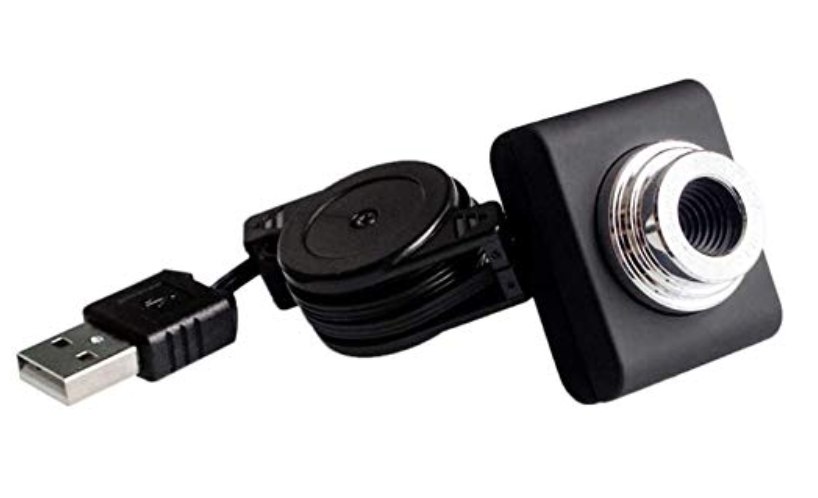
商品データ
- ビデオキャプチャ解像度: 480P
- 接続: USB
- レンズ焦点距離: F6.0MM
- フォーカス範囲:20mm(最小)
- ビデオ解像度: 640 x 480
- ライン長: 最大65cm / 25.59inch
RaspberryPi の準備
Dockerfile
Dockerfile を作成します。
FROM ros:humble

RUN apt update && apt install -y \
    xterm \
    vim \
    ros-humble-usb-cam \
    ros-humble-image-tools \
    ros-humble-rqt-image-view \
    python3-opencv \
    && rm -rf /var/lib/apt/lists/*

WORKDIR /root/ros2_ws
COPY . /root/ros2_ws/

ENTRYPOINT ["/ros_entrypoint.sh"]
CMD ["bash"]
xhost
以下のコマンドで Docker コンテナで起動した GUI を local で表示します。
Docker が動いてるのはlocal上であり、特に指定しない限り root ユーザでコンテナが生成されます。
xhost +local:root
non-network local connections being added to access control list
イメージのビルド
Dockerfile を作成したディレクトリで、以下のコマンドを実行して Docker イメージをビルドします。
docker build -t my_ros2_camera .
ビルド完了後、以下のコマンドを実行して確認します。
docker images | grep my_ros2_camera
my_ros2_camera   latest    a57967aa678b   2 hours ago   1.86GB
コンテナ起動
イメージが作成できたら、コンテナを実行します。
docker run -it --rm \
    --device /dev/video0:/dev/video0 \
    --privileged \
    --net=host \
    -e DISPLAY=$DISPLAY \
    my_ros2_camera
docker コンテナ内の作業
カメラデバイスの確認
USB カメラが認識されているか確認します。
ls /dev/video*
python コード
Docker コンテナ内で USB カメラの映像を取得する Pythonノード (image_subscriber.py) を作成します。
import rclpy
from rclpy.node import Node
from sensor_msgs.msg import Image
from cv_bridge import CvBridge
import cv2

class ImageSubscriber(Node):
    def __init__(self):
        super().__init__('image_subscriber')
        self.subscription = self.create_subscription(
            Image,
            '/image_raw',
            self.image_callback,
            10)
        self.bridge = CvBridge()

    def image_callback(self, msg):
        cv_image = self.bridge.imgmsg_to_cv2(msg, desired_encoding="bgr8")
        cv2.imshow("Camera", cv_image)
        cv2.waitKey(1)

def main(args=None):
    rclpy.init(args=args)
    node = ImageSubscriber()
    rclpy.spin(node)
    node.destroy_node()
    rclpy.shutdown()
    cv2.destroyAllWindows()

if __name__ == '__main__':
    main()
カメラノードの起動
コンテナ内で、USBカメラのノードを起動できます。
ros2 run usb_cam usb_cam_node_exe
カクカクする場合は、以下で調整します。
ros2 run usb_cam usb_cam_node_exe \
  --ros-args \
  -p image_width:=320 \
  -p image_height:=240 \
  -p framerate:=10.0 \
  -p pixel_format:=yuyv \
  -p io_method:=mmap
パッケージ
パッケージの作成
mkdir ~/ros2_ws/src
cd ~/ros2_ws/src
ros2 pkg create --build-type ament_python my_package
image_subscriber.py の場所
作成した my_package の中に image_subscriber.py を配置します。
mv ~/ros2_ws/image_subscriber.py ~/ros2_ws/src/my_package/my_package/
setup.py の編集
my_package/setup.py を開いて、entry_points に image_subscriber を追加します。
root@test-desktop:~/ros2_ws# cat src/my_package/setup.py
from setuptools import find_packages, setup

package_name = 'my_package'

setup(
    name=package_name,
    version='0.0.0',
    packages=find_packages(exclude=['test']),
    data_files=[
        ('share/ament_index/resource_index/packages',
            ['resource/' + package_name]),
        ('share/' + package_name, ['package.xml']),
    ],
    install_requires=['setuptools'],
    zip_safe=True,
    maintainer='root',
    maintainer_email='root@todo.todo',
    description='TODO: Package description',
    license='TODO: License declaration',
    tests_require=['pytest'],
    entry_points={
        'console_scripts': [
            'image_subscriber = my_package.image_subscriber:main', # <------------ 追加
        ],
    },
)

root@test-desktop:~/ros2_ws#
ワークスペースをビルド
パッケージをビルドします。
cd ~/ros2_ws
colcon build --packages-select my_package
ビルド後、環境変数を設定します。
source install/setup.bash
パッケージ確認
以下のコマンドで my_package がリストに表示されるか確認します。
ros2 pkg list | grep my_package
my_package
ros2 run の実行
ros2 run my_package image_subscriber
